ARMA
           ARMA Net           製品とサポート           通信販売           会社概要           求人情報       
マニュアル目次

はじめに

第1章 ARMA とは

第2章 インストール
2.1 インストールの準備
2.2 インストール
2.3 ORCAの設定
2.4 データ DVD-R/CD-R の作成
2.5 Windows 下での ARMA
  のブート CD-R の作成

2.6 ブートUSBの作成
2.7 NVIDIA ドライバの設定
2.8 AMD(ATI) ドライバの設定
2.9 無線 LAN の設定

第3章 システムの設定
3.1 管理ツール
3.2 パッケージ管理
3.3 マウントとアンマウント
3.4 デバイスファイル
3.5 ブートローダ
3.6 TCP/IPネットワーク
3.7 基本的なネットワークの設定
3.8 ssh による暗号化通信
3.9 X Window System
3.10 時刻合わせの設定

第4章 アプリケーション
4.1 ログインと基本的なコマンド
4.2 シェル
4.3 テキスト処理ツール
4.4 テキストエディタ
4.5 WWWブラウザ
4.6 電子メール
4.7 ダウンロードコマンド
4.8 音楽系ツール
4.9 DVD-RW/CD-RW の
  パケットライティング

4.10 動画再生環境の構築
4.11 システム管理上のヒント

第5章 アップグレード
5.1 ARAM2.2/2.1 から ARMA3.0
  へのアップグレード

5.2 ARMA2.1(ORCA版) から
  ARMA3.0 へのアップグレード


第6章 プレインストール
6 プレイストールのセットアップ


※プリントされた本マニュアルは
通信販売よりご購入いただけます。
(印刷はモノクロとなります。また
HTML版・オンライン版と若干バージ
ョンが異なる場合がございます。)
 
4.6 電子メール
 
 
4.6.1 電子メール
 
 ここでは、Linux で電子メール(以下「メール」) を利用して、メッセージの送受信を行う方法を説明します。
 メールを扱うソフトウェアには、大きく分けて MUA (Mail User Agent) と MTA (Mail Transfer Agent) があります。このうち、前者が一般に「メーラ」(Mailer) と呼ばれる、ユーザがメールを受信して保存したり自分で書いたメールを送信したりするなどのメールの管理を行うソフトウェアです。ここでは、まず代表的な MUA の使い方を説明していきます。ちなみに、後者は「メールサーバ」とも呼ばれるメールの配信に使うソフトウェアで、この節では説明しません。
 さて、MUA が受信したメールをハードディスク上に保存する「メールボックス」の形式には、大きく分けて次の 3 つがよく使われています。MUA を使うときには、その MUA がどの形式に対応しているかを確認する必要があります。
 
(1)
Maildir 形式 : 仕組みは MH 形式と同じだが、ディレクトリやファイルの命名法が MH 形式とは違う。~/Maildir を使う。
 
(2)
mbox 形式 : 全てのメールを ~/mbox という 1 つのファイルに保存する。
 
(3)
MH 形式 : メール 1 通を ~/Mail 以下の 1 つのファイルとして管理する。


4.6.2 メールの受信とメールボックスへの振り分け (fetchmail + procmail)
 
 一般的な MUA には自分でメールを受信する機能があります。しかし、細かい設定や自動受信などのために、MUA とは別のメール受信ツールでメールを受信し、MUA ではそれを管理するだけという使い方もできます。ここで紹介する fetchmail と procmail は、そんなメール受信専門のツールです。
 では、Maildir 形式を例に fetchmail と procmail でメールを受信する方法を説明します。その前に、まずホームディレクトリにメールボックスを作成しましょう。
 
 
$ maildirmake.dovecot ~/Maildir
 
 
fetchmail は IMAP,POP3 に対応した、サーバからメールを受信するソフトウェアです。下記では IMAP サーバ imap.omoikane.co.jp から受信する例になります。アカウントは foo、パスワードは ******** としています。
poll imap.omoikane.co.jp
proto IMAP
username foo
password ********
mda "/usr/bin/procmail"
 poll 行にはメールを受信する相手のサーバを、protocol 行には POP3 か IMAP で受信に使うプロトコルを、username 行と password 行にはそれぞれメール受信のためのユーザ名とパスワードを指定します。上記以外のオプションについては、man fetchmail を参照してください。
 また、次のように ~/.fetchmailrc のパーミッションを設定しておきます。
 
 
$ chmod 710 ~/.fetchmailrc
 
 
 procmail は、受信したメールを自動的にメールボックスに振り分けるプログラムです。procmail の設定は ~/.procmailrc に記述します。
PATH=/bin:/usr/bin:/usr/local/bin
MAILDIR=$HOME/Maildir
LOGFILE=$MAILDIR/from
LOCKFILE=$HOME/.lockmail
DEFAULT=$MAILDIR/new
 DEFAULT 行に、受信したメールを保存するディレクトリ (MH 形式か Maildir 形式の場合) やファイル (mbox 形式の場合) を指定します。
 以上の設定で fetchmail コマンドを実行しますと、Maildir ディレクトリ以下にメールが配送されます。
 
 
4.6.3 mutt
 
 mutt はキャラクタ端末上で動作する以下のような特長を持った MUA です。
 
●
代表的なメールボックス形式に対応しているので他の MUA からの移行が簡単。
 
●
メールが増えても動作が遅くならない。
 
●
キャラクタベースで軽快に動作するため、出先から細い回線で SSH で自宅のマシンにログインして mutt を起動しても快適にメールを使える。
 
 
 このような特長のため、mutt は主にキャラクタ端末に慣れたユーザーを中心に好まれています。MUA の性能的に見ても、 POP3 と IMAP4 両対応、複数のメールボックスの管理に対応など十分な機能があります。
 mutt は単体でもメールを受信できますが、ここでは mutt 本体のメール受信機能を使わず汎用的に fetchmail と procmail を使ってメールを受信する方法を使っています。メールの受信についてはこの文章の fetchmail と procmail の項か、mutt で直接メールを受信するなら man mutt をご参照ください。
 mutt の設定ファイルには ~/.muttrc の雛形がありますので、次のようにしてホームディレクトリにコピーしておきます。
 
 
$ cp /usr/share/doc/mutt/examples/sample.muttrc ~/.muttrc
 
 
 muttを起動するには、コマンドライン上で以下のようにタイプします。
 
 
$ mutt
 
 
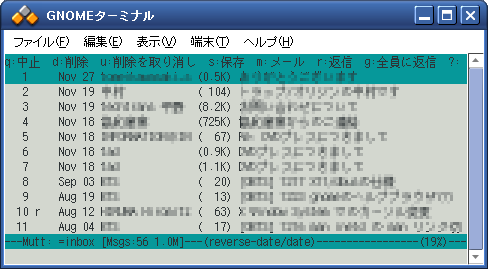
 mutt を起動すると以下のようなインデックス画面になります。
 
 
 インデックス画面での代表的なキー操作は以下の通りです。
 
d, u
メッセージを削除/削除を取り消す
q, x
現状を保存して/保存せずに終了
Enter
メッセージを表示
v
添付ファイルを参照
/
検索
m
新しいメールを作成
r, g
メールの送信者宛/受信者全員宛に返信
f
メールを転送
 
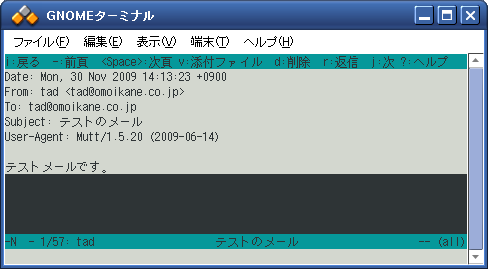
 インデックス画面で[Enter]を押すとメッセージの表示画面になります。
 
 
 ここでは以下のキー操作が使えます。
 
Enter, BackSpace
次/前の行に移動
Space, -
次/前のページに移動
n
次のメッセージを表示
 
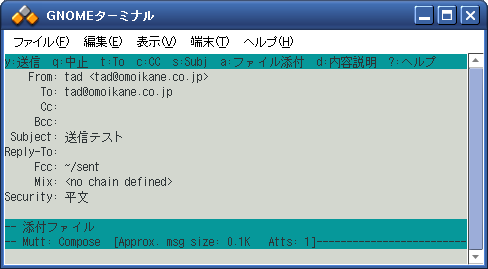
 インデックス画面で[m]を押すと、メール送信モードに入ります。ここではメールの宛先に続いてメールの本文を編集します。この編集には環境変数 EDITOR に設定されているテキストエディタが使われます。メール本文の編集が終了すると、メール送信画面が表示され、次のキー操作をおこなうことができます。


a
ファイルを添付
T, c, b
To/Cc/Bcc: を修正
s
Subject: を修正
y, q
メールを送信/送信中断
 
 メールを送信したり送信を中断したりした後はインデックス画面に戻ります。
 
 
4.6.4 Sylpheed
 
 Sylpheed は X Window System 上で動作する、容易な設定と直感的な操作が可能な美しく洗練されたインタフェースの MUA です。メールボックスの形式としては、一般的な MH 形式に対応しています。それでは、早速 Sylpheed を起動してみましょう。
 
 
$ sylpheed
 
 
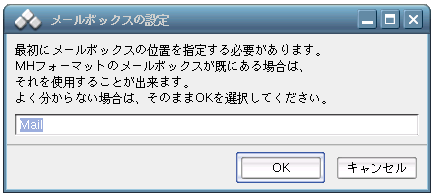
 初回起動時には、自動的に設定ウィンドウが開きます。まずはメールボックスのディレクトリを作ります。MH 形式の標準は ~/Mail です。
 
 
 続いてアカウントの設定を行います。標準的なメールサーバを使う場合の設定は、全てこの「基本」画面の中で全て終わりです。特に分かりにくい設定項目はないと思いますが、所属組織を書く「組織」については書かなくても構いません。
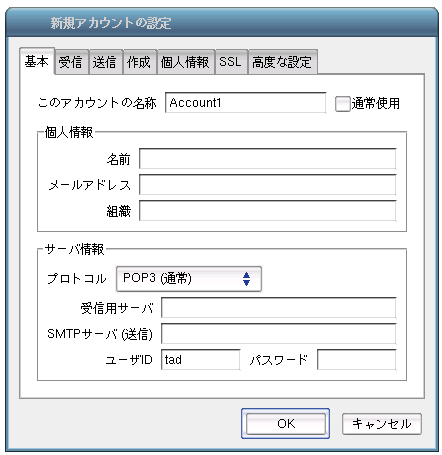
 
 
 さて、設定が終わるとメインウィンドウに戻ります。
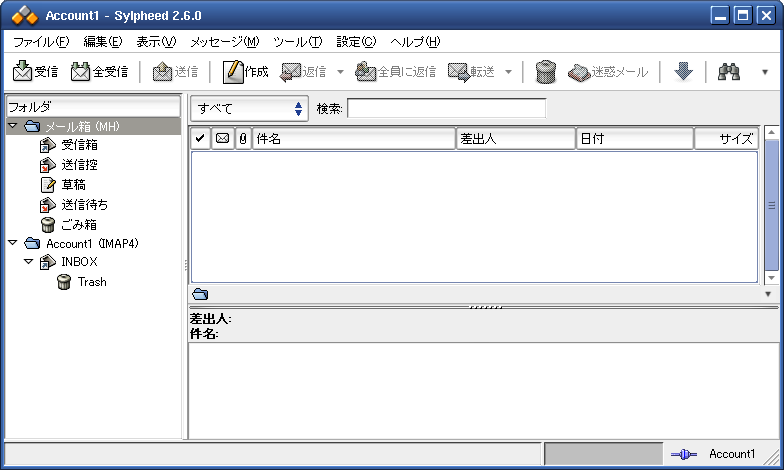
 
 
 メールの受信は左上の「受信」アイコンをクリックします。受信が終わると、左にはメッセージの入ったディレクトリツリー、右上は開いているディレクトリの中のメッセージの一覧、右下はメッセージの内容が表示されます。また、メールの送信・返信・転送なども全てウィンドウの上側に並んだアイコンをクリックするだけで、作成ダイアログが開きますので、ウィンドウに従って操作してください。
 ○
 
maildirmake.dovecot は dovecot-common パッケージに含まれています。courier-imap をお使いの場合は maildirmake.courier コマンドで作成してください。ディレクトリとしては同じものが作成されます。

COPYRIGHT (C)2022, オモイカネ株式会社 (Omoikane Inc.)
E-mail: info@omoikane.co.jp